Viser innlegg med etiketten før/etter(foto). Vis alle innlegg
Viser innlegg med etiketten før/etter(foto). Vis alle innlegg
søndag 1. juli 2012
For noen lørdager siden fikk jeg
et ønske fra en anonym leser om
at jeg skulle skrive om hvitbalanse.
Derfor er dette dagens tema:
--- Aner du ingenting om hvitbalanse fra før
vi du oppleve en stor forskjell i
dine bilder dersom du leser dette ---
Hvitbalanse handler rett og slett om
at fargene er som de er,
og at hvitt ser ut som hvitt når
man har tatt bilder av noe.
Man stiller gjerne hvitbalansen i kameraet
før man tar bilder, og deretter gjør
småjusteringer i Photoshop
(eller andre programmer) seinere.
(eller andre programmer) seinere.
Selv om det er helt klart best å få det
til riktig med èn gang, altså idet man tar bildet, men det er ikke alltid like lett å få til.
Hvitbalanseinnstilling i kameraet:
Hvitbalanse har som regel betegnelsen
WB
(eller White Balance)
i ditt speilreflekskamera.
Trykker man på WB
kommer det opp flere valgmuligheter:

De fleste har nok sin hvitbalanse
på Auto (AWB) fordi man ikke
vet om noe annet.
Den kan fungere bra den, men ikke alltid.
Veldig ofte opplever jeg at lyspæren (kunstlys)fungerer bra innendørs
når det er mørkt ute
og belysning inne.
Men ikke alltid, derfor er
det bare for deg å prøve seg fram!
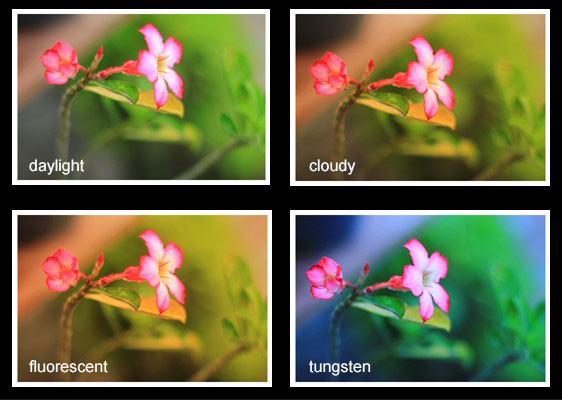
Her er en metode:
- Ta mange bilder av samme motiv,
men varèr type hvitbalanse.
- Gå deretter igjennom bildene
på kameraet, og se
hvilket du synes ser best ut.
- På bildet som ser best ut sjekker du
hvilken hvitbalanse du brukte, og dermed fortsetter du med denne
(dersom du skal ta bilde i samme lys på samme sted,
bytter du sted må du teste ut på nytt)
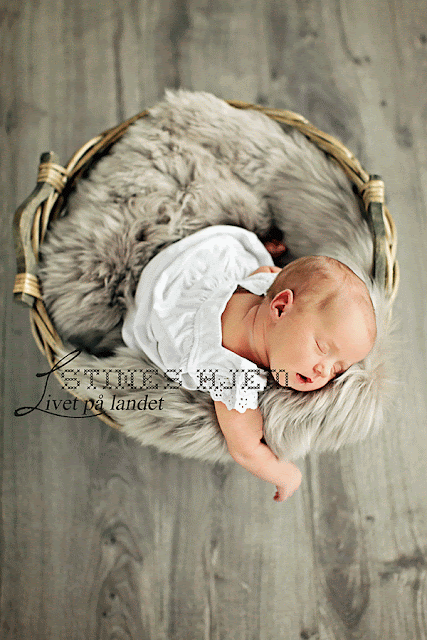
Da jeg startet med akkurat denne nyfødt-fotograferingen
tenkte jeg at AWB skulle gjøre susen,
men bildene fikk så rar farge.
Da jeg skiftet over til "kunstlys" (lyspæren)
ble alt blått og stygt (det var ikke noe lys på i rommet),
men da jeg prøvde overskyet (cloudy) ble alt perfekt!
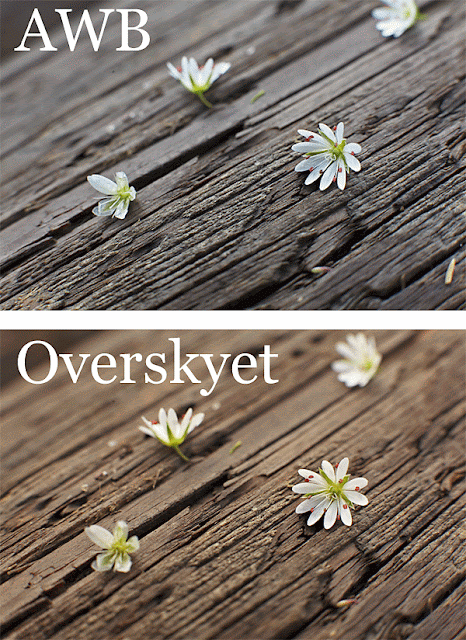
Disse to bildene har jeg tatt i dag,
og da prøvde jeg auto-hvitbalanse (AWB) først.
Deretter prøvde jeg overskyet, siden det var overskyet ute.
Hvilket bilde likte du best?
-------------------------------------------------------
Justere hvitbalanse i Photoshop:
Mange justerer hvitbalansen i Bridge først,
for deretter å jobbe videre med bildet i Photoshop.
Jeg skal kun tipse litt om Photoshop.
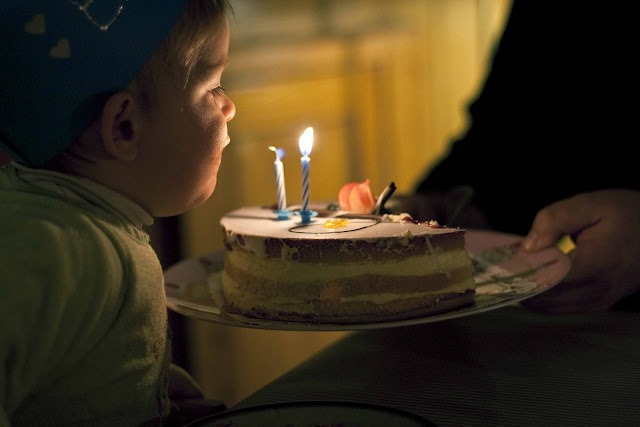
Vi skal jobbe med et bilde framover,
og slik ser originalbildet ut:
Av og til kan det være lurt å teste ut
den automatiske fargekorreksjonen i PS,
for noen ganger kan det
fungere bra.
Trykk på Image og deretter Auto Color:
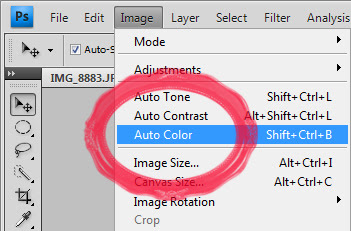
 Slik ser testbildet vårt ut etter
at jeg har trykket Auto Color. Ikke veldig bra.
Gir det deg et bilde du er fornøyd med så fungerer det. Men ofte har denne en tendens til å overdrive litt, og spore fargene helt over i andre enden av skalaen.
MEN den kan av og til fungere som en indikator på hvilken farge det er alt for mye av!
Jeg skal forklare ved gå over til neste verktøy, nemlig Color Balance:
Ta fram Adjustment-vinduet ditt, ved å trykke på "Window" på verktøylinjen helt øverst, deretter "Adjustments"
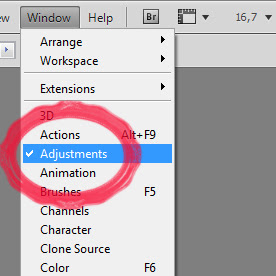
Velg Color Balance som ser ut som en vekt:
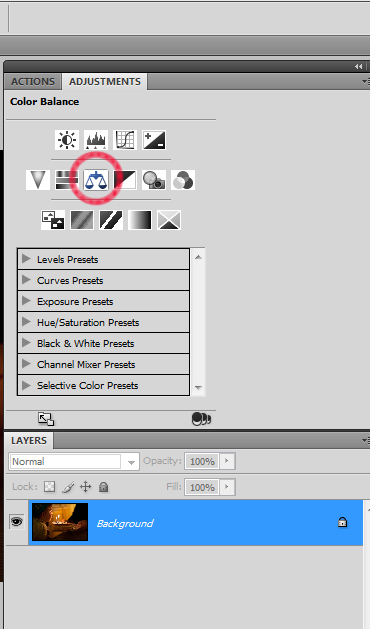
Da vil du ha et vindu som ser slik ut på din høyre side:

Nå kan du begynne å dra i spakene for å forandre fargene. Er det for mye rødt drar du i spaken mot Cyan og det for mye gult drar du i spaken mot blå osv.
 Slik ser bildet mitt etter at jeg har trukket
rød litt ned, grønn litt opp og blå litt opp.
Fortsatt er det veldig gult i bakgrunnen.
Her er et triks:
Er det kun noen områder i bildet du vil forandre fargene på gjør du dette:
- Lag et nytt fargekorreksjonslag og så forandrer du fargen du vil
endre på ved å dra i spakene.
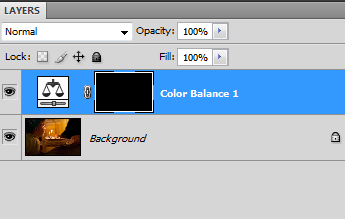
- Deretter trykker du "Ctrl" og "i" på ditt tastatur. Da blir det hvite feltet (som heter Color Balance 1) gjort om til et svart felt istedet.

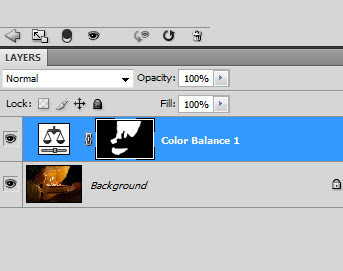
- Maler du feil er det bare å velge en helt svart farge på penselen og male i vei på det som er "feilmalt", da er det det svarte laget som hentes fram igjen.
- Du kan også dra i spakene underveis for å gjøre endringer!
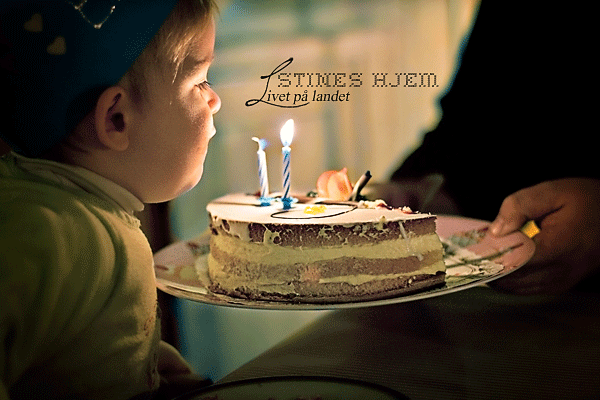 Ferdig redigert
(andre ting en hvitbalansen er også redigert.)
Så er det eventuelt bare å lage MANGE slike lag med forskjellige fargekorreksjoner i hvert lag, dersom bildet ditt har mange ukorrekte farger :)
Håper du fikk nytte av dette!

Disse to bildene har jeg tatt i dag,
og da prøvde jeg auto-hvitbalanse (AWB) først.
Deretter prøvde jeg overskyet, siden det var overskyet ute.
Hvilket bilde likte du best?
-------------------------------------------------------
Justere hvitbalanse i Photoshop:
Mange justerer hvitbalansen i Bridge først,
for deretter å jobbe videre med bildet i Photoshop.
Jeg skal kun tipse litt om Photoshop.
Vi skal jobbe med et bilde framover,
og slik ser originalbildet ut:
Av og til kan det være lurt å teste ut
den automatiske fargekorreksjonen i PS,
for noen ganger kan det
fungere bra.
Trykk på Image og deretter Auto Color:
at jeg har trykket Auto Color. Ikke veldig bra.
Gir det deg et bilde du er fornøyd med så fungerer det. Men ofte har denne en tendens til å overdrive litt, og spore fargene helt over i andre enden av skalaen.
MEN den kan av og til fungere som en indikator på hvilken farge det er alt for mye av!
Jeg skal forklare ved gå over til neste verktøy, nemlig Color Balance:
Ta fram Adjustment-vinduet ditt, ved å trykke på "Window" på verktøylinjen helt øverst, deretter "Adjustments"
Velg Color Balance som ser ut som en vekt:
Da vil du ha et vindu som ser slik ut på din høyre side:
Nå kan du begynne å dra i spakene for å forandre fargene. Er det for mye rødt drar du i spaken mot Cyan og det for mye gult drar du i spaken mot blå osv.
rød litt ned, grønn litt opp og blå litt opp.
Fortsatt er det veldig gult i bakgrunnen.
Her er et triks:
Er det kun noen områder i bildet du vil forandre fargene på gjør du dette:
- Lag et nytt fargekorreksjonslag og så forandrer du fargen du vil
endre på ved å dra i spakene.
- Deretter trykker du "Ctrl" og "i" på ditt tastatur. Da blir det hvite feltet (som heter Color Balance 1) gjort om til et svart felt istedet.
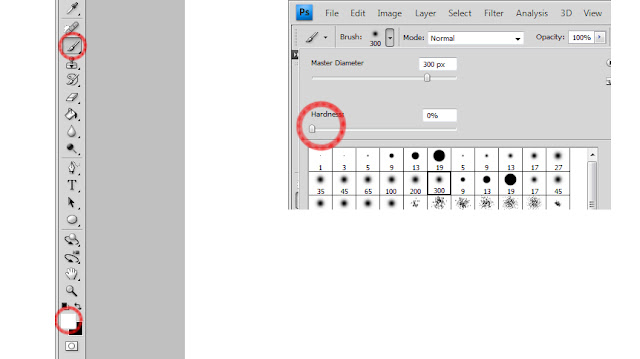
- Så skal du "male" på det området som trenger fargekorreksjon med en rund pensel som er helt myk og som maler hvitt.
(Den må være helt hvitt, slik som laget var.)
Velg pensel og hvit farge. Velg størrelse, og o% hardness.
- MAL med penselen på området som trenger
fargekorreksjonen.
Du vil se at området som males blir hvitt i den lille ruten, mens på bildet blir det som males fargekorrigert.
- Du kan også dra i spakene underveis for å gjøre endringer!
(andre ting en hvitbalansen er også redigert.)
Så er det eventuelt bare å lage MANGE slike lag med forskjellige fargekorreksjoner i hvert lag, dersom bildet ditt har mange ukorrekte farger :)
Håper du fikk nytte av dette!
lørdag 9. juni 2012
For en ukes tid siden fikk jeg en mail av
ei jente som hadde prøvd ut mange av mine fotoredigeringstips,
men som ikke fikk det helt til selv.
Derfor spurte hun om jeg kunne "ta jobben".
Her ser dere resultatet:


Trenger DU også hjelp
så er det bare å sende meg en mail :)
Riktig god lørdagskveld!

søndag 8. april 2012
Lørdag betyr før/etter-foto og fototips fra meg!
Påskeaktig denne gangen, selvsagt :)

Den tydeligste forskjellen i før- og etter-bildet er kanskje
roteringen?
Derfor vil jeg komme nærmere inn på rotering denne gangen.
Rotering:
Man kan rotere et bilde slik man vil, 180 grader rundt, 90 grader til venstre eller høyre, men man kan også justere bittelitt, med få pixler av gangen.
For å gjøre nettopp dette må du gå på
Image -> Image Rotation -> Arbitrary (som betyr vilkårlig)

Velg ønsket antall "steg" til siden og hvilken vei du skal rotere.
Her er det bare å prøve seg frem med ett og ett steg.

Når du har rotert vil kanten være skrå, slik at du er nødt til å croppe bildet litt for å rette opp kantene. Les hvordan du cropper HER!
En riktig god påskeaften ønskes til dere alle sammen!
Klemmer fra
lørdag 31. mars 2012
Takk for at så mange allerede har meldt seg på min give away!
Dette blir spennende :)
Denne lørdagens før/etter-foto er av min vakre niese..
Under litt kvalitetstid med henne forrige helg ble dette foreviget.
Nå skal hun snart bli storesøster og jeg tante igjen.
Å, som jeg gleder meg!
Å, som jeg gleder meg!

I dette bildet er det retusjeringen jeg vil komme nærmere inn på.
Verktøyet jeg bruker til å retusjere huden er Clone Stamp.
Clone Stamp
Clone Stamp-verktøyet er hva det høres ut som, et slag stempel som kloner.
 Kloning satt litt på spissen ;)
Når man bruker clone stamp er det utrolig viktig å ikke overdrive.
Det er derfor lurt å zoome seg tett inntil "flekkene" som skal fjernes eller jevnes ut.
(Dersom du holder inne Alt og scroller med hjulet på datamusen vil du zoome på en enkel og effektiv måte.)

Slik ser Clone Tool ut.
For å ta bort bittesmå prikker i ansiktet på noen er det lurt å zoome ekstra tett innpå,
og velge en pensel som har myke kanter, og som er ca like stor som prikken du ønsker å ta bort.

Opacity og flow kan gjerne være 100%, for nå skal man jobbe med de små, konkrete prikkene.
Vi må begynne med å klone et område som er tett inntil prikken som skal bort. Her er det altså snakk om hud, siden vi holder på med et ansikt. Huden som klones må være uten prikker, og ha samme farge som huden der prikken er. Da er det veldig viktig å passe på områder i huden hvor det er mye lys og skygge.
Slik gjør du:
For å klone et hudområde ved siden av prikken,
må du holde inne Alt, slik at verktøyet forandrer seg fra en sirkel til et slags "sikte":
 Altså, holde inne Alt mens du klikker (med venstre musknapp) på "ren" hud, og slippe Alt mens du klikker på prikken i huden.
Du vil se at prikken blir helt likt hudområdet som du klonet.

Her har jeg zoomet meg inn på en prikk på leppen hennes
Når du holder på med dette så er det veldig lurt å ha venstrehånda på Alt hele tiden, mens høyrehånden holdes på datamusen. Da kloner du, tar bort prikker og zoomer inn og ut på en veldig enkel måte.
For å jevne ut huden på store hudområder,
passer du på å ha en større pensel (med myke kanter), mens Flow må dras ned for å unngå for store kontraster.
Vi må begynne med å klone et område som er tett inntil prikken som skal bort. Her er det altså snakk om hud, siden vi holder på med et ansikt. Huden som klones må være uten prikker, og ha samme farge som huden der prikken er. Da er det veldig viktig å passe på områder i huden hvor det er mye lys og skygge.
Slik gjør du:
For å klone et hudområde ved siden av prikken,
må du holde inne Alt, slik at verktøyet forandrer seg fra en sirkel til et slags "sikte":
Du vil se at prikken blir helt likt hudområdet som du klonet.

Når du holder på med dette så er det veldig lurt å ha venstrehånda på Alt hele tiden, mens høyrehånden holdes på datamusen. Da kloner du, tar bort prikker og zoomer inn og ut på en veldig enkel måte.
For å jevne ut huden på store hudområder,
passer du på å ha en større pensel (med myke kanter), mens Flow må dras ned for å unngå for store kontraster.

Vær ekstra forsiktig i kantene av huden, og klon ofte.
Pass også på områder med ekstra mye skygge og lys.
Det er om å gjøre å få et naturlig resultat.

Håper dette var til nytte for noen av dere :)
Bare send meg en mail om dere lurer på noe!
Fin lørdag til dere!
Pass også på områder med ekstra mye skygge og lys.
Det er om å gjøre å få et naturlig resultat.
Håper dette var til nytte for noen av dere :)
Bare send meg en mail om dere lurer på noe!
Fin lørdag til dere!
mandag 26. mars 2012
Lørdager betyr jo vanligvis før/etter-foto,
men i går skreiv jeg jo om noe annet!
Tusen takk for så utrolig koselige hilsener
på bursdagen min og bloggen sin :)
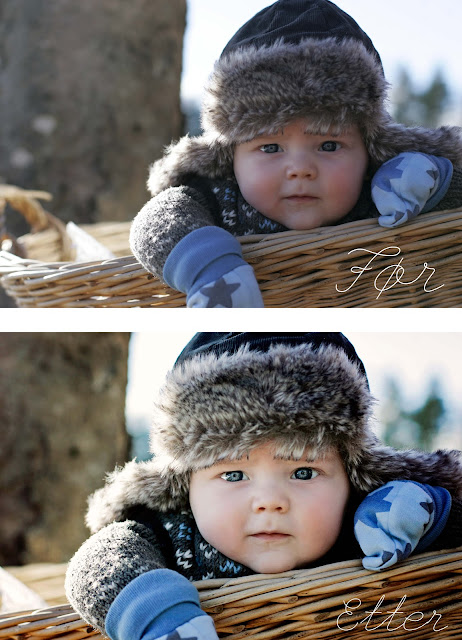
Jeg skal begynne å skrive litt hva jeg har gjort med bildene også,
samt komme med noen Photoshop-tips til dere!
samt komme med noen Photoshop-tips til dere!
I dette bildet er det kanskje croppingen som
er den største forandringen i tillegg til at
det er lysnet en god del.
er den største forandringen i tillegg til at
det er lysnet en god del.
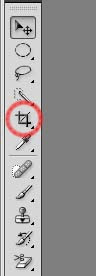
Cropping
En "regel" når man fotograferer er jo å komponere bildet
mens man tar det, og ikke tenke at det skal gjøres
mens man tar det, og ikke tenke at det skal gjøres
om i Photoshop i ettertid.
Dette for å ikke "miste" verdifulle pixler
i bildet ved cropping,
i bildet ved cropping,
da risikerer man å få uskapre utsnitt.
Men av og til ser man ting i etterkant som man vil rette på,
slik som i dette bildet.
Og litt cropping er ikke "farlig".
slik som i dette bildet.
Og litt cropping er ikke "farlig".
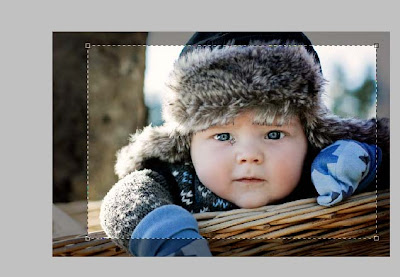
Her ville jeg gjerne komme litt tettere på gutten.
Samtidig synes jeg at hodet var kuttet litt for lite.
Votten tar mye fokus, derfor er den også kuttet litt.
Dersom man tenker at bildet man jobber med er et bilde
som skal fremkalles en gang,
er det viktig å følge den størrelsen som bildet er,
og ikke croppe i "vilden sky".
som skal fremkalles en gang,
er det viktig å følge den størrelsen som bildet er,
og ikke croppe i "vilden sky".
Har man f.eks. croppet et bilde til å bli kvadratisk,
blir det vanskelig å få plass til bildet
på et lerret som er rektangulert.
Noe å tenke på!
på et lerret som er rektangulert.
Noe å tenke på!
Sjekk derfor størrelsen på bildet ditt før du cropper:
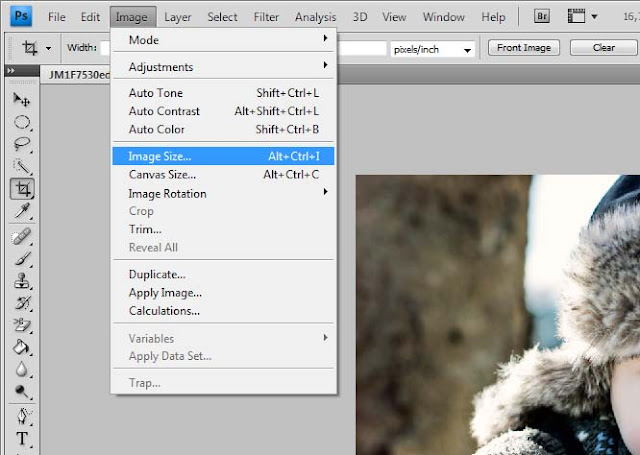
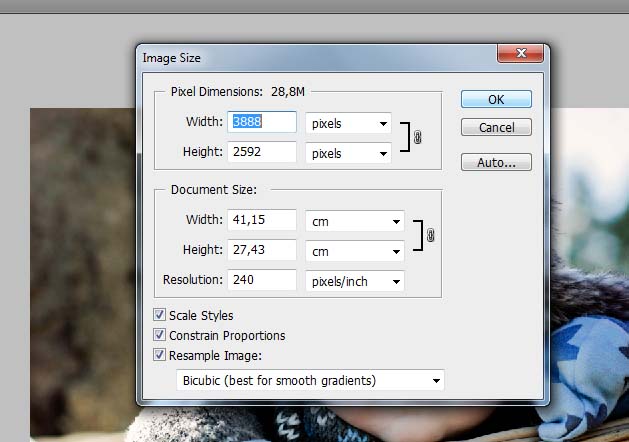
Merk deg nummerene!
Og tast de inn i crop-verktøyet:
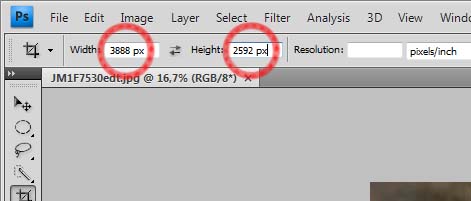
Husk å skrive "px" etter tallet,
dersom det er måleenheten på bildet.
Når du nå cropper, vil bildet holde de samme målene,
og croppingen foregår ikke på frihånd.
Håper dette kom til nytte for noen :)

lørdag 10. mars 2012
Jeg ELSKER å fotografere,
men jeg synes også det er supergøy å redigere
i Photoshop etterpå.
Kunne det kanskje vært spennende å se før- og etterbilder???
Her kommer et fra dagens shoot,

En fin søndagskveld ønskes til dere alle sammen!!!
Og tusen takk for så mange fine kommentarer på de siste innleggene :)
Abonner på:
Innlegg (Atom)


Innlegg verdt å besøke:
-
 Dette er mitt bidrag til "festlige tider" som er denne månedens tem...
 -
 V i skal snart kjøpe benkeplater til kjøkkenet vårt, J eg vet det er mange som pusser opp/har pusset opp eller bygger/har bygd nytt hus,...
 -
 Jul, jul, strålende jul....... Dette er mitt bidrag i utfordringen hos Norske Interiørblogger . ...
 -
 Selv om høsten til tider kan være svært så mørk , er høsten en tid for innekos . Og når solen skinner, det er fyr i...
 -
 Lørdag 30. august, bryllup på gården DEL 2 Bildene tok vi rundt omkring på gården og festen holdt vi i den ene låven. Alle ...
 -
 Den 25. april starter jeg opp et fotokurs for nygbegynnere. Kurset hadde jeg for første gang for tre år siden, og noe...
 -
 Flere har spurt hvordan man gjør dette med fotooverføring ved hjelp av trelim . Det er en lett og billig måte å overføre på, og ikke minst b...
Fantastiske blogger:
-
Bright Line Eating i sosiale situasjonerfor ett år siden
-
-
-
-
Hurra for norsk design!for 7 år siden
-
-
Decorate With Greens + Blues From Neptunefor 8 år siden
-
-
-
-
ME, ME CASHMEREfor 9 år siden
-
-
-
-
-
-
-
-
-
-
-
-
-
-
-
My Instagram Feedfor 13 år siden
-


